
视频教程:
官网:
Ubuntu:
https://docs.docker.com/engine/install/ubuntu
Centos:
https://docs.docker.com/engine/install/centos
以及其他系统:
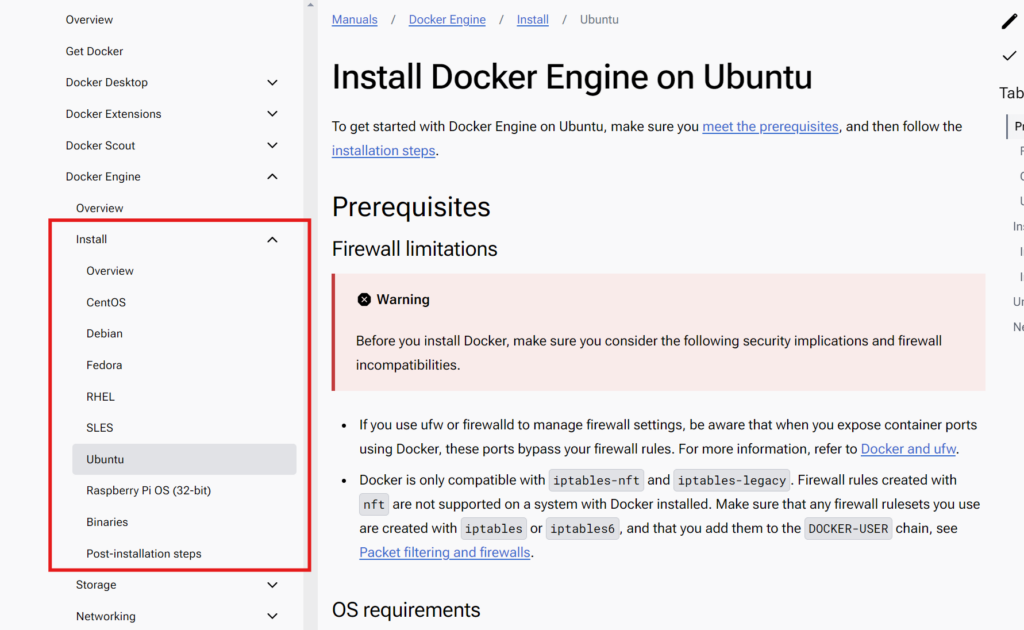
以Ubuntu系统为例:
1.卸载旧版、可能冲突的、非官方软件包:
for pkg in docker.io docker-doc docker-compose docker-compose-v2 podman-docker containerd runc; do sudo apt-get remove $pkg; done2.清除默认iptables规则
sudo -i
iptables -vnL
iptables -F
iptables-save > /etc/iptables/rules.v4
3.安装firewalld
sudo apt update
sudo apt install -y firewalld
sudo  firewall-cmd --add-port=22/tcp --add-port=443/tcp --add-port=62345/tcp --add-port=62345/udp  --permanent
sudo firewall-cmd --reload
2.设置apt仓库
# Add Docker's official GPG key:
sudo apt-get update
sudo apt-get install ca-certificates curl
sudo install -m 0755 -d /etc/apt/keyrings
sudo curl -fsSL https://download.docker.com/linux/ubuntu/gpg -o /etc/apt/keyrings/docker.asc
sudo chmod a+r /etc/apt/keyrings/docker.asc

# Add the repository to Apt sources:
echo \
  "deb [arch=$(dpkg --print-architecture) signed-by=/etc/apt/keyrings/docker.asc] https://download.docker.com/linux/ubuntu \
  $(. /etc/os-release && echo "$VERSION_CODENAME") stable" | \
  sudo tee /etc/apt/sources.list.d/docker.list > /dev/null
sudo apt-get update
3.安装最新版本docker/docker compose
sudo apt-get install -y docker-ce docker-ce-cli containerd.io docker-buildx-plugin docker-compose-plugin4.验证安装成功
sudo docker run hello-world5. 设置免sudo使用docker命令
sudo groupadd docker          #添加docker用户组
sudo gpasswd -a $USER docker  #将当前用户添加至docker用户组
sudo newgrp docker            #更新docker用户组